



garlandnewcomb
garlandnewcomb
Исправляем проблему: исчез звук на ноутбуке
Столкнулись с проблемой: отсутствует звук на вашем ноуте? Выход есть
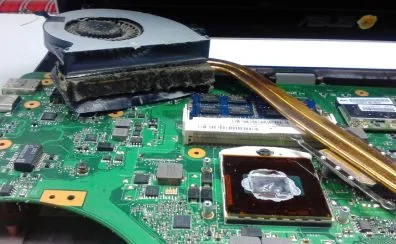
Тишина вместо любимой музыки, фильм без реплик или полная невозможность участвовать в онлайн-встрече — ситуация, когда нет звука на ноутбуке, знакома многим. Это огорчает. К радости пользователей: в большинстве случаев эту неполадку можно исправить самостоятельно, не обращаясь в сервисный центр. Данное руководство предоставит вам пошаговый план действий.

Элементарные проверочные действия, какие нужно провести прежде всего
Прежде чем погружаться в настройки системы, устраните наиболее вероятные причины.
- Проверка громкости: Нажмите клавишу увеличения громкости (как правило F12 или помеченную «+»). Убедитесь, что звук не отключен полностью (кнопка F10 или F11 со значком перечеркнутого динамика). Кликните дважды по значку динамика в панели задач и проверьте общий уровень и уровень в конкретных приложениях.
- Физический переключатель или кнопка: Отдельные модели ноутбуков имеют физическую кнопку либо сдвижной переключатель для деактивации звука. Проверьте корпус устройства.
- Подключенные наушники или внешние колонки: Если вы недавно использовали наушники, разъем может быть определен системой как устройство вывода по умолчанию. Просто отключите их и перезагрузите ноутбук.
- Перезагрузка: Это стандартный, но действенный способ. Перезагрузка способна исправить временный программный сбой, который может быть причиной того, что на ноутбуке пропал звук.
Диагностика и установка актуальных версий драйверов звука
Устарелые или поврежденные драйверы — одна из частых причин неполадок со звуковой системой.
- Запустите «Диспетчер устройств» (щелчок правой кнопкой мыши по кнопке «Пуск»).
- Раскройте вкладку «Звуковые, игровые и видеоустройства».
- Определите вашу звуковую карту (High Definition Audio или аналогичную).
- Если система не нашла новое ПО, перейдите на сайт производителя вашего ноутбука, найдите модель и загрузите драйверы из раздела «Техническая поддержка».
Нажмите правой мыши и выберите «Обновить драйвер» -> «Автоматический поиск обновленных драйверов».
Параметры системы Windows и мастер по ремонту ноутбуков на дому службы аудио
Системные параметры ОС тоже способны стать причиной сбоя.
- Выбор устройства воспроизведения: Нажмите правой кнопкой мыши по значку динамика, откройте «Звуки» -> «Воспроизведение». Убедитесь, что ваше основное устройство (к примеру, «Колонки») отмечено зеленой галочкой как «Прибор по умолчанию». В противном случае, кликните на его и нажмите эту опцию.
- Проверка службы аудио: Нажмите клавиши Win+R, введите «services.msc». Найдите службу «Windows Audio». Убедитесь, что ее состояние «Выполняется», а способ запуска «Автоматически». Если нет, запустите ее.
- Проверка через средства устранения неполадок: Войдите в «Параметры Windows» -> «Безопасность и обновления» -> «Исправление проблем» -> «Воспроизведение аудио». Активируйте мастер устранения неполадок.
Аппаратные неисправности: когда стоит тревожиться
Когда все софтверные методы испробованы, а звука на ноутбуке все еще нет, возможна аппаратный сбой.
- Проверка динамиков: Подключите к разъему для наушников заведомо рабочие внешние колонки или наушники. Если в них звук есть, вероятно, повредились внутренние динамики ноутбука.
- Проблема с аудиоразъемомНеисправность аудиоразъемаНеполадки с гнездом для наушников: Физическое повреждениеМеханическое повреждениеПоломка разъема может блокироватьможет препятствоватьне позволяет определению устройствобнаружению подключенных устройствраспознаванию гарнитуры.
- Сбой аудиокодека на материнской плате: Это довольно серьезная неисправность, нуждающаяся в квалифицированной диагностики.
Распространенные вопросы и ответы (FAQ)
Отчего исчез звук после обновления Windows?
Это частая ситуация. Обновленная версия ОС может иметь конфликт со устаревшими драйверами. Выход: вернуть предыдущую версию драйвер (через «Менеджер устройств» -> «Параметры» -> «Вернуть назад») или установить новую версию со веб-сайта производителя.
Как поступить, в случае если в наушниках звук воспроизводится, а в динамиках ноутбука — нет?
ОС распознала гарнитуру как приоритетное устройство воспроизведения. Отсоедините наушники, в настройках звука («Воспроизведение») выберите опцию «Динамики» устройством воспроизведения по умолчанию и перезапустите ноутбук.
Аудио присутствует, однако он тихий или искаженный. Каковы причины?
Проверьте эквалайзер в настройках драйвера (панель управления Realtek или аналогичная). Возможно, включены эффекты, снижающие качество. Также проблема может быть в повреждении мембран динамиков.
Может ли компьютерный вирус быть причиной проблем со звуком?
Безусловно малварь способно повредить файлы системы и драйверы. Выполните комплексную проверку надежным антивирусом.
Не паникуйте, если нет звука на ноутбуке. Внимательно пройдите по всем пунктам этого руководства: от простой проверки громкости до переустановки драйверов. В 90% случаев проблема решается силами пользователя. Если же ни один способ не помог, это явный сигнал для обращения к специалистам для диагностики аппаратной части.